
很多用户在下载安装myeclipse10发现软件的界面全部都是英文的,为了让不懂英文的用户也能够顺利的使用软件,知识兔为大家分享了myeclipse10中文破解版的下载,并且附带了详细的中文包安装方法,知识兔小编试了下,中文包的安装还是非常的复杂的。
myeclipse10安装教程
1、下载软件包,运行安装程序,点击next;
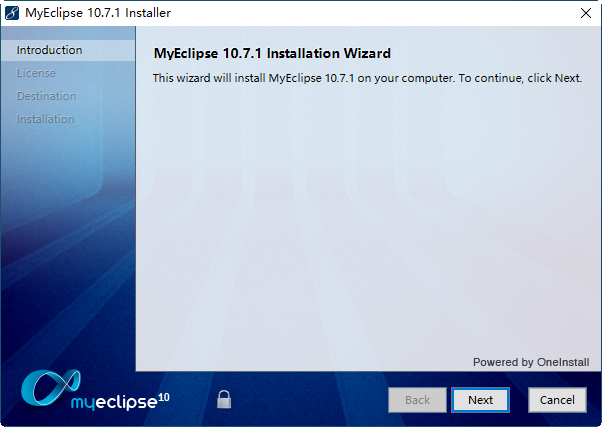
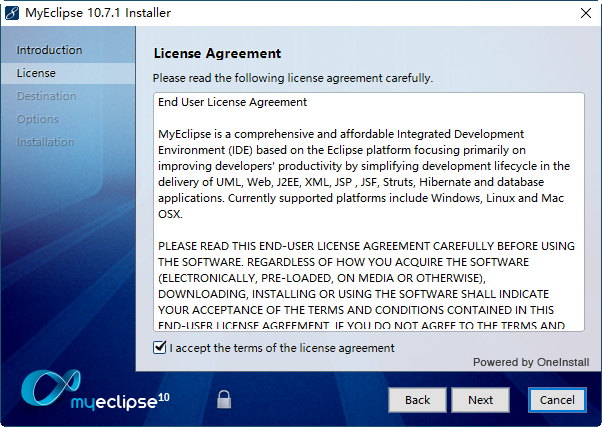
2、点击接受许可条款,点击next;
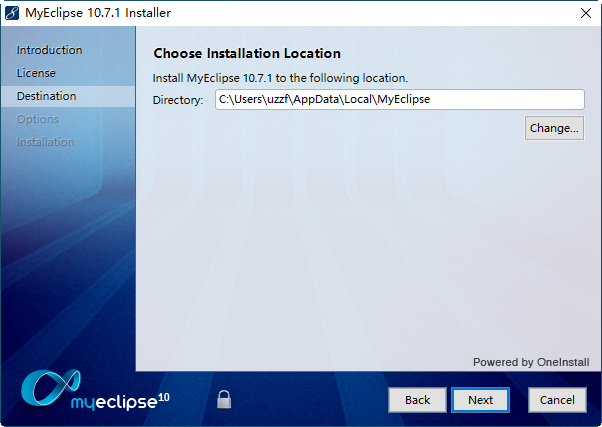
3、设置安装位置;(建议自己设置一个记得住的位置,后面破解需要这个位置)
4、点击next;
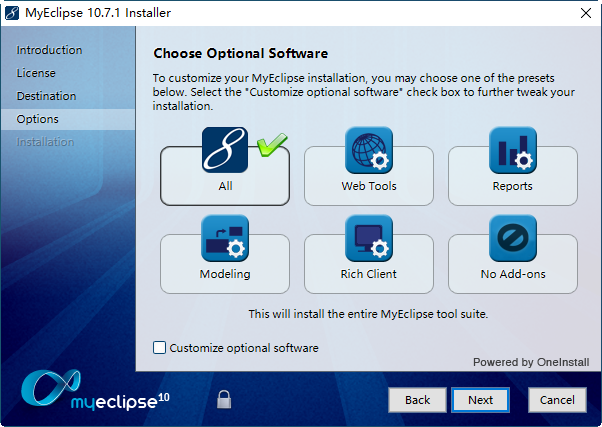
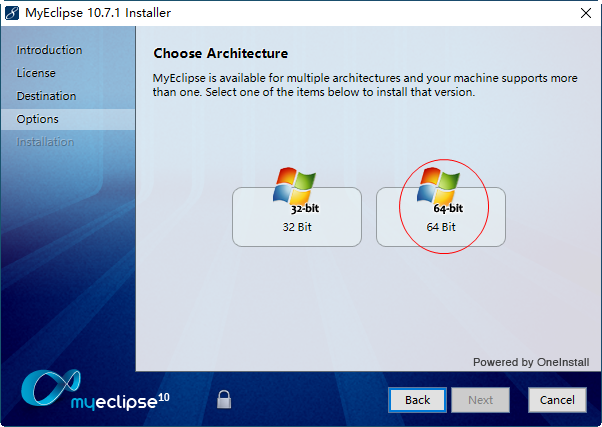
5、根据自己的电脑系统选择;
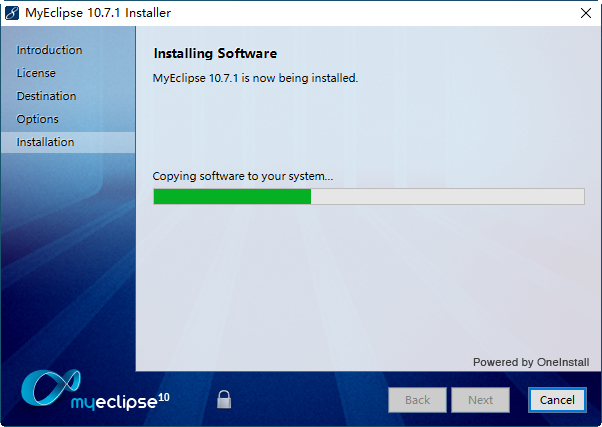
6、等待软件安装;
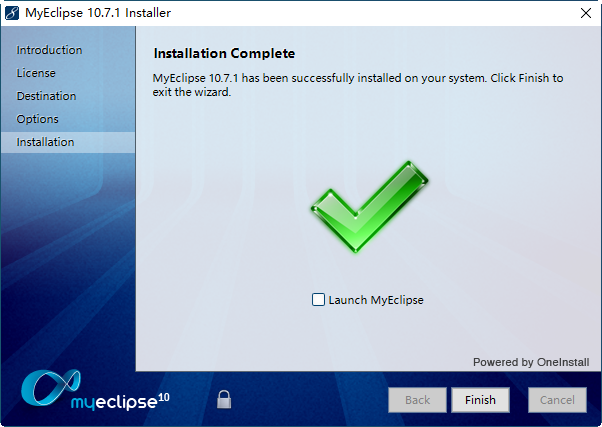
7、安装完成!
myeclipse10破解教程
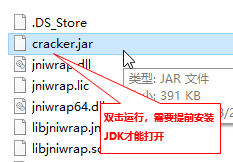
1、打开破解文件夹,双击运行里面的cracker.jar,也可以运行bat文件;
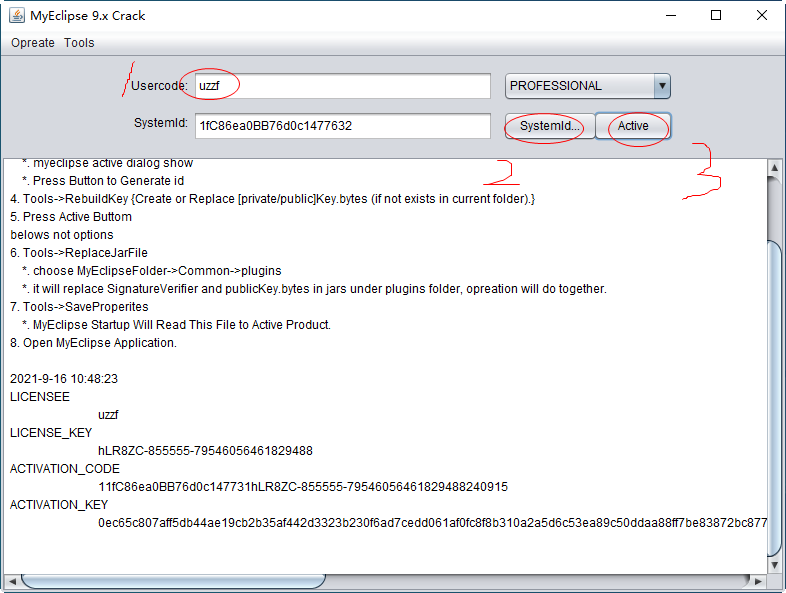
2、破解工具界面如下,输入usercode,这个可以随便写,然后点击systemid,然后,点击Active;
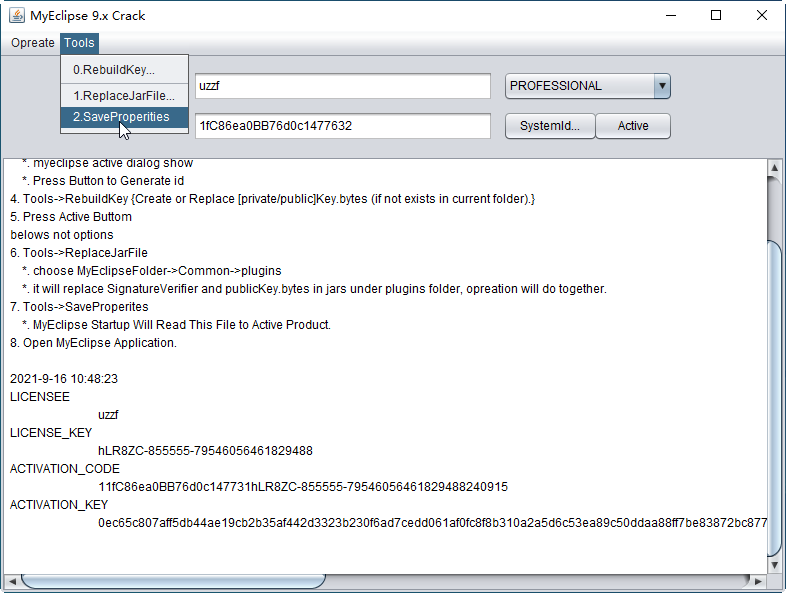
3、点击破解工具的tools菜单,点击SaveProperities;
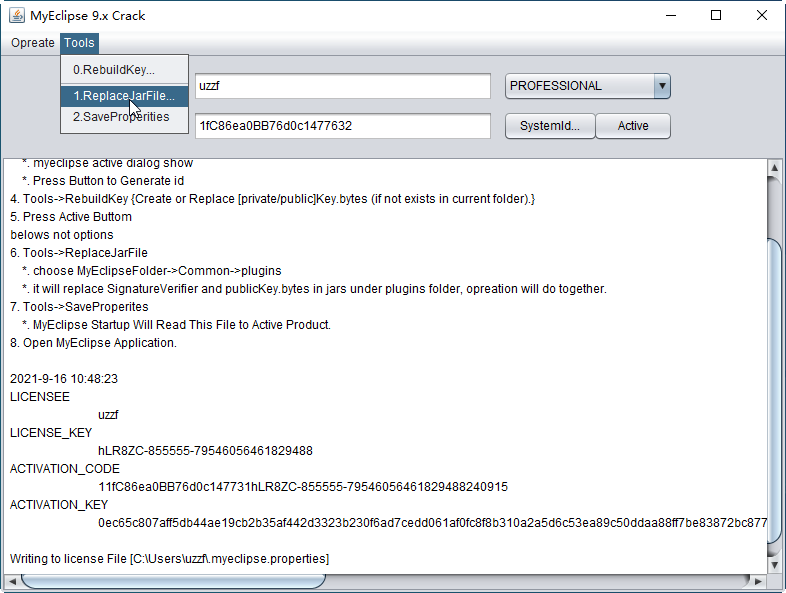
4、点击tools下的ReplaceJarFile;
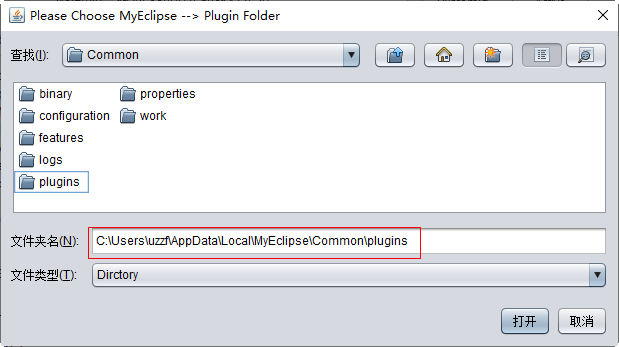
5、在弹出的窗口中进入软件安装目录,选中安装目录下的Myeclipse\Common\plugins文件夹,点击打开;
6、破解完成了!
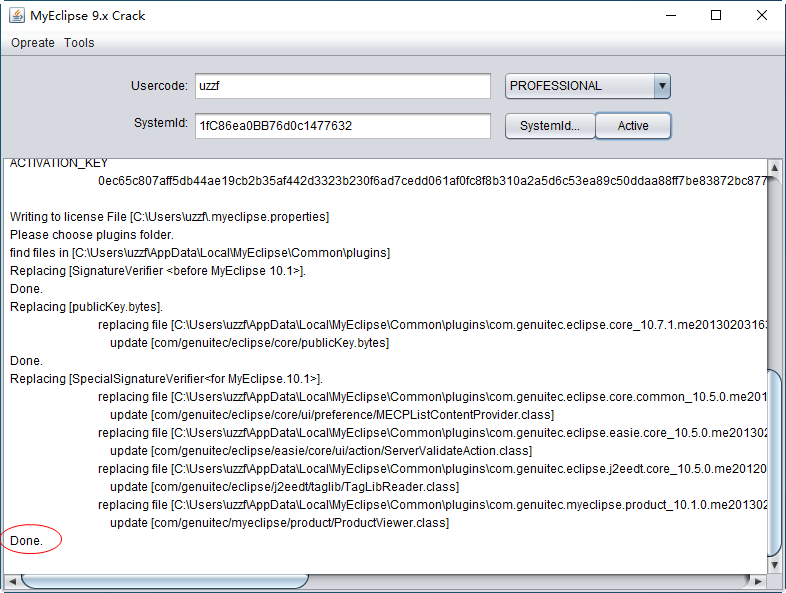
myeclipse10中文破解版怎么汉化
myeclipse10汉化方法
直接解压分享的汉化包
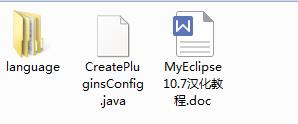
将汉化包中的language文件夹复制到MyEclipse 10里面的Common文件夹里(一般里面是没有Common这个文件的,如果没有自己创建一个)
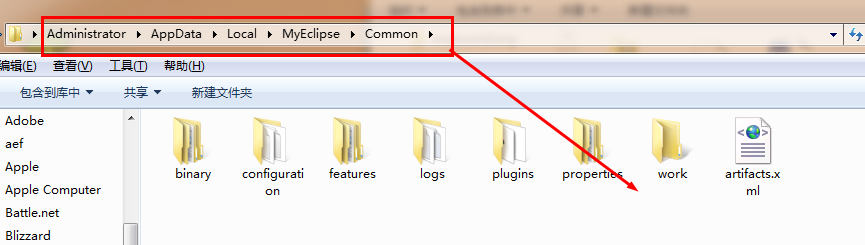
打开MyEclipse创建一个java项目
File聽→聽New聽→聽Java Project
将压缩包中的CreatePluginsConfig.java复制进去(直接将文件拖进去就可以)。在CreatePluginsConfig.java文件的Main函数中,需要写入“C:\\MyEclipse\\Common\\language\\plugins”,也就是指向刚才language的plugins目录(注意是双斜杠)。然后执行。正确的情况下,将在控制台输入一大串英文。
用文本编辑器打开“D:\JSP\MyEclipse\MyEclipse 10\configuration\org.eclipse.equinox.simpleconfigurator”目录下的bundles.info文件。将在第二部中生成的一大串英文复制到该文件的下面。如果你的MyEclipse运行的文件夹不是MyEclipse聽10.0的话就看一下你的运行路径是什么按照上面的路径打开bundles.info聽文件就行了。这个很重要因为有2个configuration文件夹件,怕大家进错了,所以要注意是MyEclipse运行文件夹里的configuration
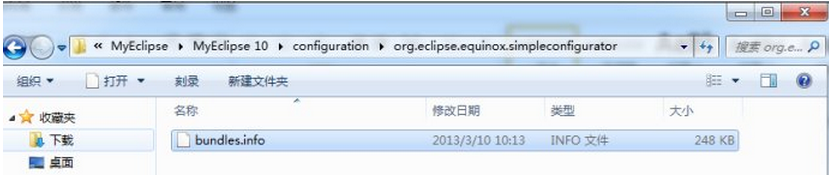
找到MyEclipse聽10
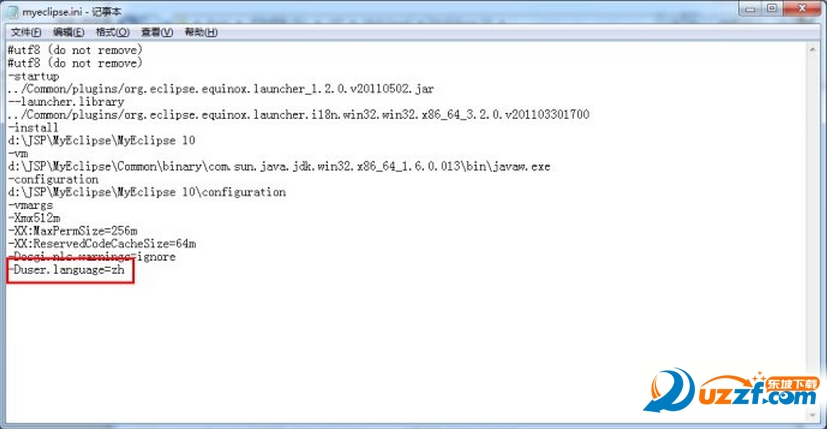
找到MyEclipse聽10的目录下找到myeclipse.ini文件。用记事本打开在最后一行加多一条语句:聽
-Duser.language=zh
myeclipse10中文破解版常用快捷键
Ctrl+1 快速修复
Ctrl+D: 删除当前行
Ctrl+Q 定位到最后编辑的地方
Ctrl+L 定位在某行
Ctrl+O 快速显示 OutLine
Ctrl+T 快速显示当前类的继承结构
Ctrl+W 关闭当前Editer
Ctrl+K 快速定位到下一个
Ctrl+E 快速显示当前Editer的下拉列表
Ctrl+J 正向增量查找(按下Ctrl+J后,你所输入的每个字母编辑器都分享快速匹配定位到某个单词,如果没有,则在stutes line中显示没有找到了,)
Ctrl+Z 返回到修改前的状态
Ctrl+Y 与上面的操作相反
Ctrl+/ 注释当前行,再按则取消注释
Ctrl+D删除当前行。
Ctrl+Q跳到最后一次的编辑处
Ctrl+M切换窗口的大小
Ctrl+I格式化激活的元素Format Active Elements。
Ctrl+F6切换到下一个Editor
Ctrl+F7切换到下一个Perspective
Ctrl+F8切换到下一个View
下载仅供下载体验和测试学习,不得商用和正当使用。
下载体验