
Adobe PDF虚拟打印机64位支持win7以及win10的系统,这个可以快速的进行pdf虚拟打印,同时也是最新的版本,整体上面来说功能也是比较多,有需要的现在就可以来下载!
支持各种图像格式,win7/win10xit通用,在线安装教程
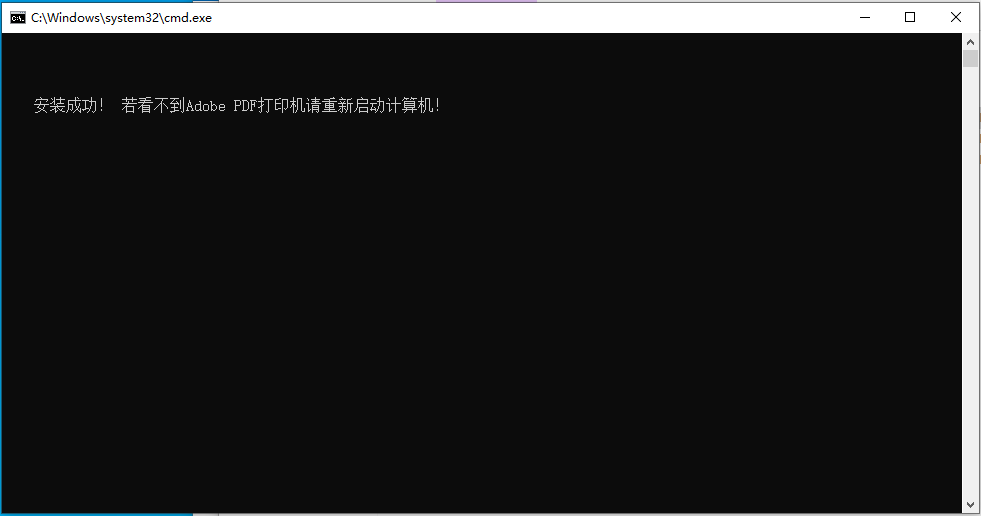
win7添加pdf虚拟打印机方法
1、手动在控制面板添加打印机,选择“连接到此计算机的本地打印机”,并取消“自动检测并安装即插即用打印机”选择,端口选择“Adobe PDF”,如果没有这个端口,则选择创建新端口。聽
2、驱动程序不要在列表中选择,而是选择从磁盘安装,选择指向Acrobat文件夹下的Xtras子目录,找到AdobePDF.inf(这个就是关键的驱动程序文件): C:\Program Files\Adobe\Acrobat 9.0\Acrobat\Xtras\AdobePDF 然后安装。聽
3、安装完成前前,系统会复制一些安装驱动程序必须的文件,其中包括两个文件:pscript.hlp和aplwcsb1.ppd,而且不能忽略,否则驱动无法正确安装。聽
4、打印机中出现Adobe PDF Converter ,但是这个时侯office中的转换按钮还是不能正常使用,依然会弹出对话框!必须将这个打印机的名字重命名为“Adobe PDF”。重命名中,测试右键菜单和Office中的转换指令,转换成功!
Adobe PDF虚拟打印机64位主要功能
① 一般:支持各种标准纸张、自定义纸张,页面边距,支持150——2400分辨率,支持页面缩放聽
② 压缩:支持JPEG、JPEG2000、CCITT GROPT3、CCITT GROUP4、RUN LENGTH、FLATE DECODE,Object Stream;支持图象采样,包括抽线、平均采样和双立方采样聽
③ 字体嵌入:支持单、双字节字体嵌入,嵌入字体子集化;支持TrueType、OpenType和Type1。
④ 颜色:支持CIE色彩空间,嵌入ICC Profile,直接生成印刷品质的PDF。聽
⑤ 加密:支持128 Bits RC4 加密聽
⑥ 路径:多种方式指定目标PDF文件名,支持PDF合并,支持添加附件。聽
Adobepdf虚拟打印机怎么用 使用方法
1、下载安装完毕之后就可以使用了,你可以在word、excel、ppt、网页、任何有打印按钮的地方打印生成一个PDF文件。下图是在网页中右键单击打印的图片
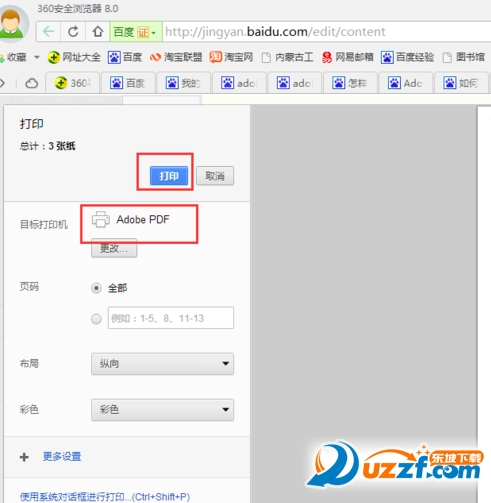
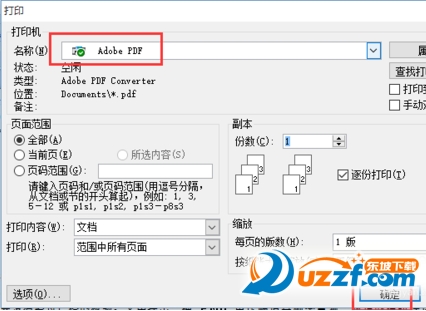
2、选择文件位置,点击打印即可
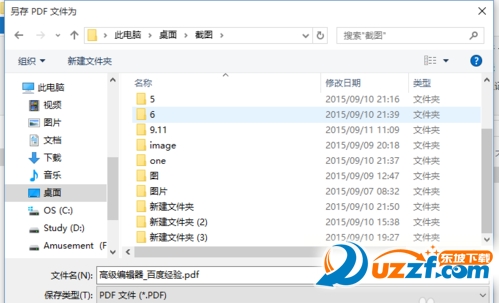
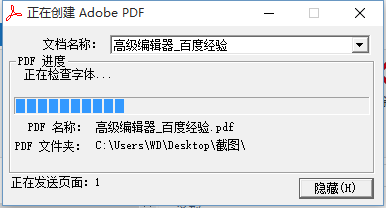
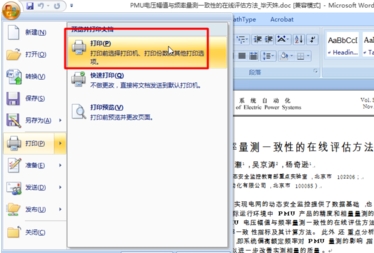
3、另外,在word中也可以打印word中的文件,点击打印,会生成一个PDF
4、点击确定,等待打印完成
下载仅供下载体验和测试学习,不得商用和正当使用。
下载体验