
Premiere是视频编辑爱好者和专业人士必不可少的视频编辑工具。它可以提升您的创作能力和创作自由度,它是易学、高效、精确的视频剪辑软件。Premiere 6.0应该属于“古董”级别的版本了,只能运行于32位系统,建议XP用户下载使用!
Adobe Premiere 6.0 破解+汉化教程
提示:该版本仅能运行于XP和win7 32位系统。
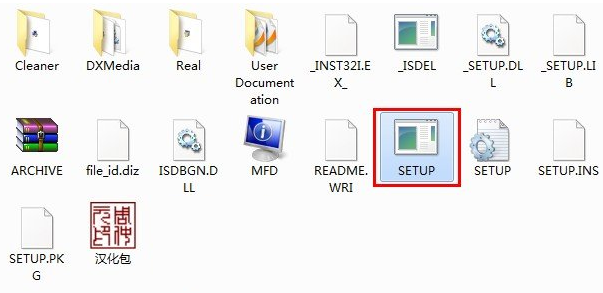
1、下载压缩包后进行解压,在目录中找到setup.exe运行。
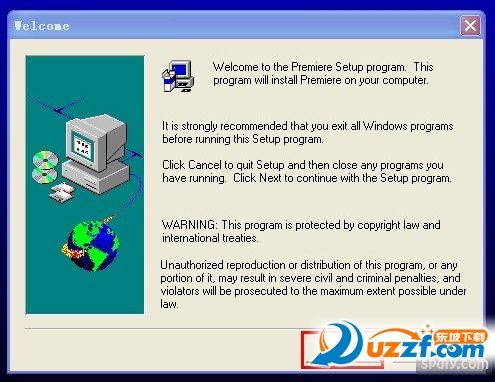
2、点击NEXT进入下一步安装。
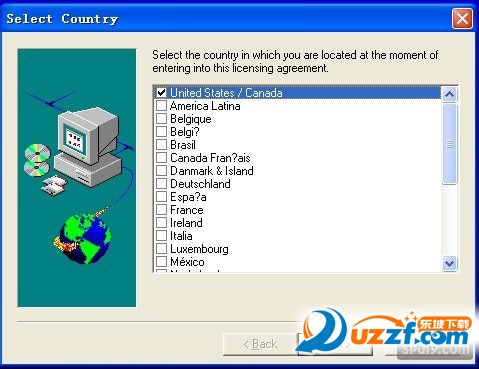
3、默认就可以了,最后要进行汉化。
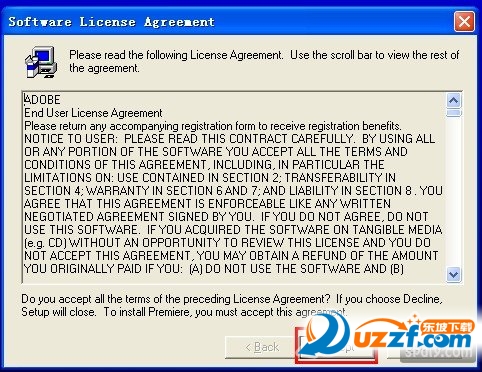
4、选择Accept同意
5、选择Typical完全安装,再按Browse...选择安装位置。(不要安装在中文目录)
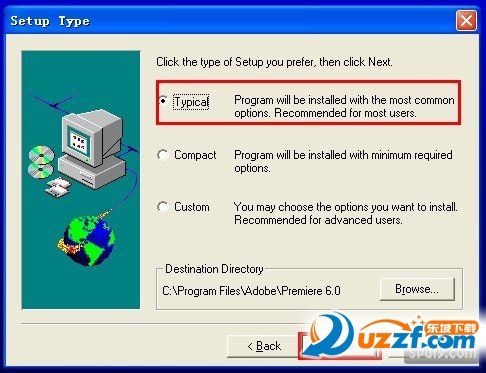
6、输入注册码,其他的都可以随便输入。
注册码:MBF500B7205104-998
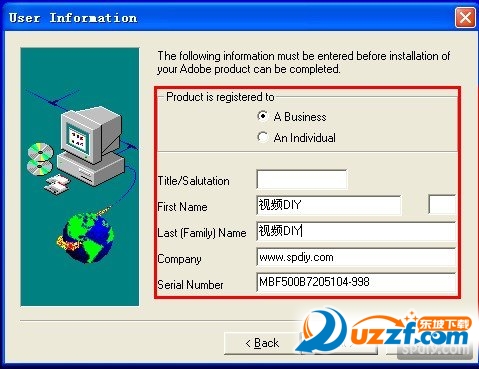
7、点YES确认注册信息。
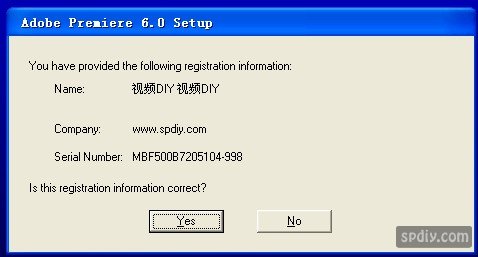
8、安装中...
9、安装完成后在开始菜单中可以找到。

10、默认英文版本打开如下:
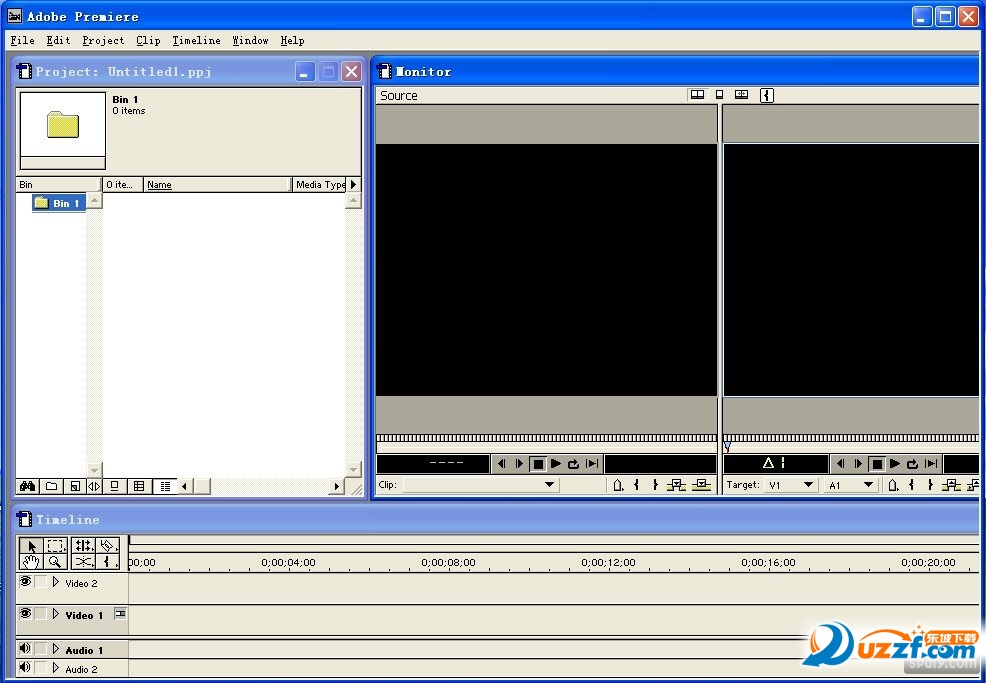
11、在之前安装目录中找到“汉化包文件”
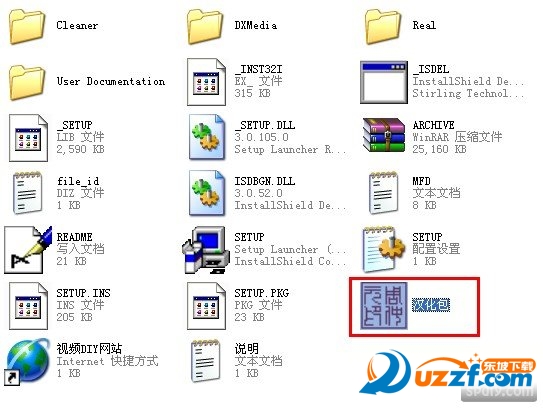
12、汉化过程中注意选择pr6.0安装目录。
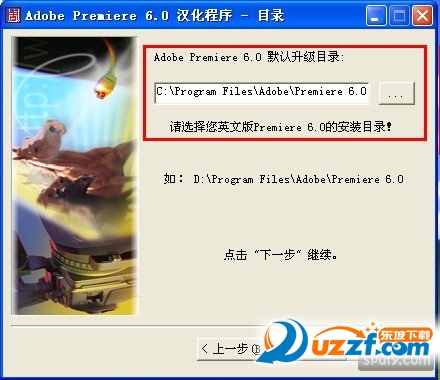
13、汉化完成后界面如下:
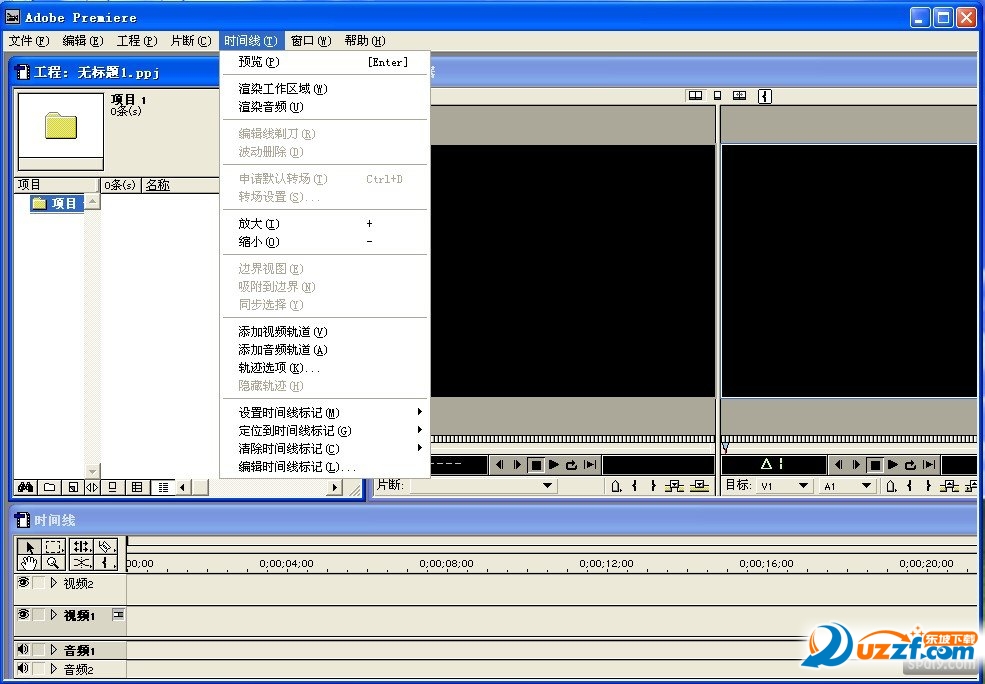
Premiere 6.0视频剪辑技巧
Project窗口
在Project窗口中,可以进行的操作有:素材的输入、素材显示模式的调整、删除素材以及使用箱管理素材等。
输入素材
输入素材到Project窗口的同时也就是将素材输入到影片项目中。具体的操作方法很简单,即:选择File\Import\File菜单命令,选择所需的素材文件打开。素材输入项目以后,在Project窗口中选中素材,然后按下键盘上的Del键,就可以从项目中删除这个素材。
显示模式
在Project对话框中的下部有3个控制按钮用来控制显示模式,从左到右依次是Icon View(图标显示)、Thumbnail view(缩略图显示)、List View(列表显示)。
这三种显示模式的切换很容易,直接单击相应图标就可以。选中素材显示列表中的任何一个素材后,就可以在左上角的预览窗口中浏览这个素材的缩略图以及其他详细的资料。
管理素材
Premiere6.0为我们分享了全新概念的箱,在影片项目需要用到大量素材的情况下,使用Bin(箱)将这些素材分门别类,有利于快速找到这些素材。
提示:Premiere6.0中的Bin相当于Windows中的文件夹的概念,而且也拥有文件夹的操作特性,例如:新建、重命名和删除操作等。
例如制作一个大影片时,我们可以考虑将视频素材、音频素材以及图片素材分别安置在不同的箱内。
入点和出点
这里首先介绍以下素材、片段和入点出点的基本常识。
素材是指那些输入到Premiere6.0项目中的所有媒体文件,主要是音频文件、视频文件和图象文件。对于视频文件或者音频文件来说,往往只需要用到某些特定的部分,在Premiere6.0中可以通过设置入点和出点来截取所需的部分,那么这个入点和出点之间的部分就叫片段(Clip).
时间轴
Premiere6.0中,常用的剪辑工具有Timeline窗口、Clip窗口和Monitor窗口,其功能各有优劣。
使用时间轴和场景轴,您可以将媒体汇编到所需的顺序中,并编辑剪辑。使用“监视器”面板预览已在时间轴或场景轴中排列好的剪辑。
使用场景轴可以快速排列媒体,添加字幕、过渡和效果。使用时间轴可以裁切、分层和同步媒体。可以随时在这两个面板之间来回切换。
注:如果选择显示面板标头(“窗口”>;“显示停放标头”),则该面板的名称为“我的项目”。时间轴和场景轴是该面板的两个不同视图。
下载仅供下载体验和测试学习,不得商用和正当使用。
下载体验