
DAEMON Tools 可以说是世界上最强的虚拟光驱,也是唯一支持NF3、支持PS、支持加密光盘的工具,装完不需重启即可使用。同时也是一个先进的模拟备份并且合并保护盘的软件,可以备份被SafeDisc加密技术保护的光盘,可以打开CUE, ISO, IMB, CCD, BWT, MDS, CDI,VCD 等这些虚拟光驱的镜像文件 (以后将支持更多的格式)。Daemon Tools Pro可以把光盘镜像直接变成一个光盘盘符,也就是说您可以不用把镜像释放到硬盘或者再刻出光盘就可以当做光驱一样用了。有了它,您也可以把体积比它大100倍的Virtual Drive扔了。注意:要打开 VCD 格式的映像文件,要在文件名处输入 .VCD 回车即可。
安装及破解教程
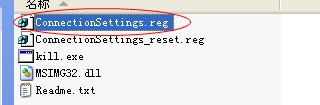
1、下载软件包后,首先打开CK破解文件夹,双击ConnectionSettings.reg文件,添加到注册表;
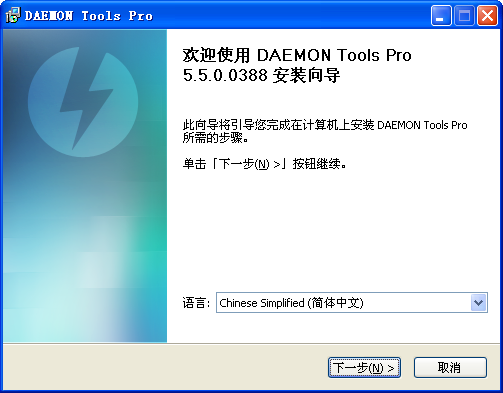
2、运行安装程序,开始按照步骤安装;
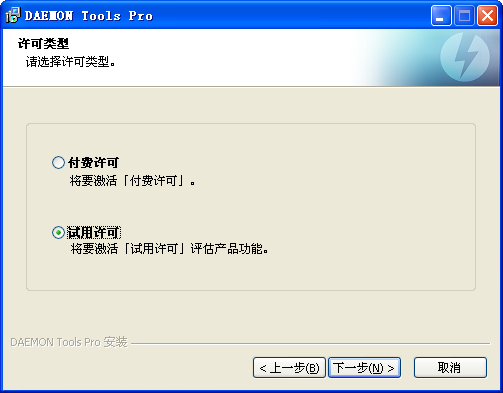
3、选择试用许可方式安装;
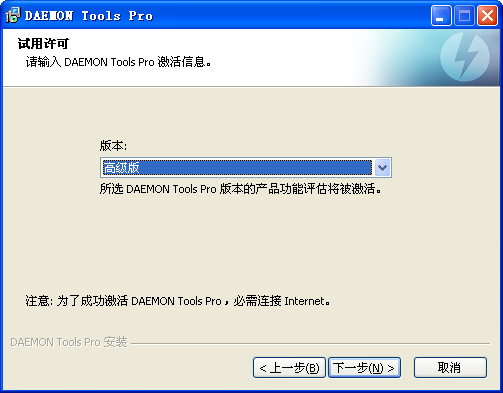
4、选择高级版;
5、设置安装位置;
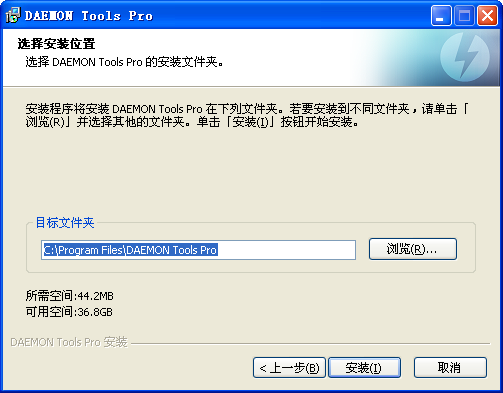
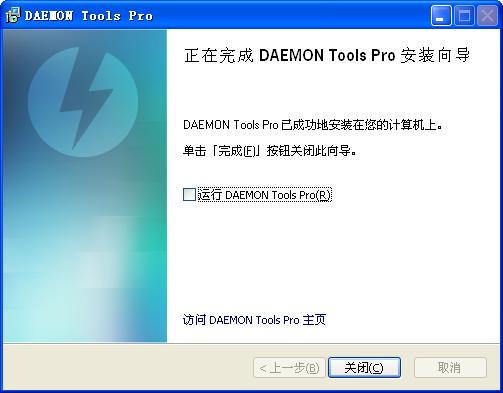
6、安装完成!
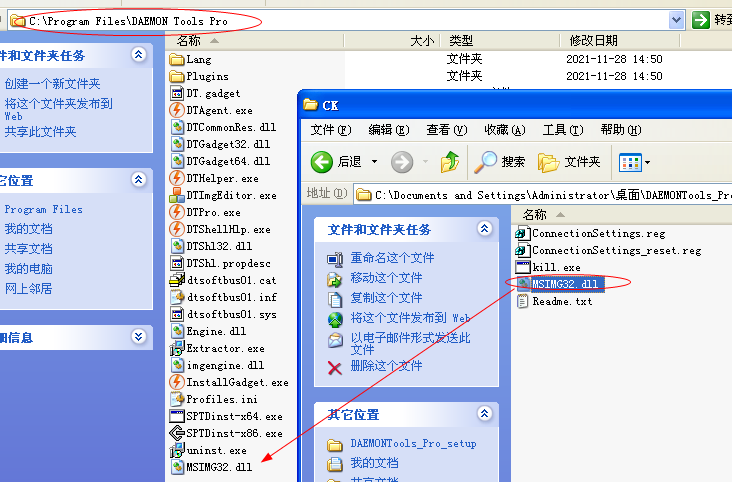
下面开始破解操作:
1、首先将破解文件夹中的MSIMG32.dll文件复制到软件安装目录下面;
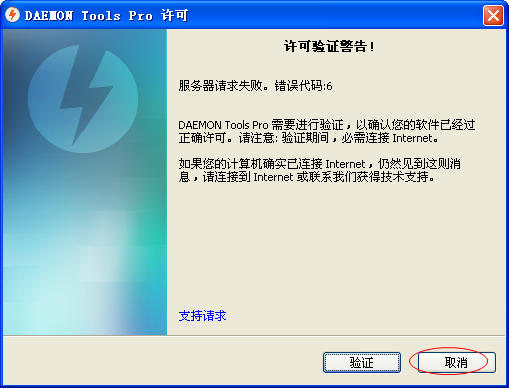
2、运行软件,弹出许可验证警告,等待几秒钟后点击取消;
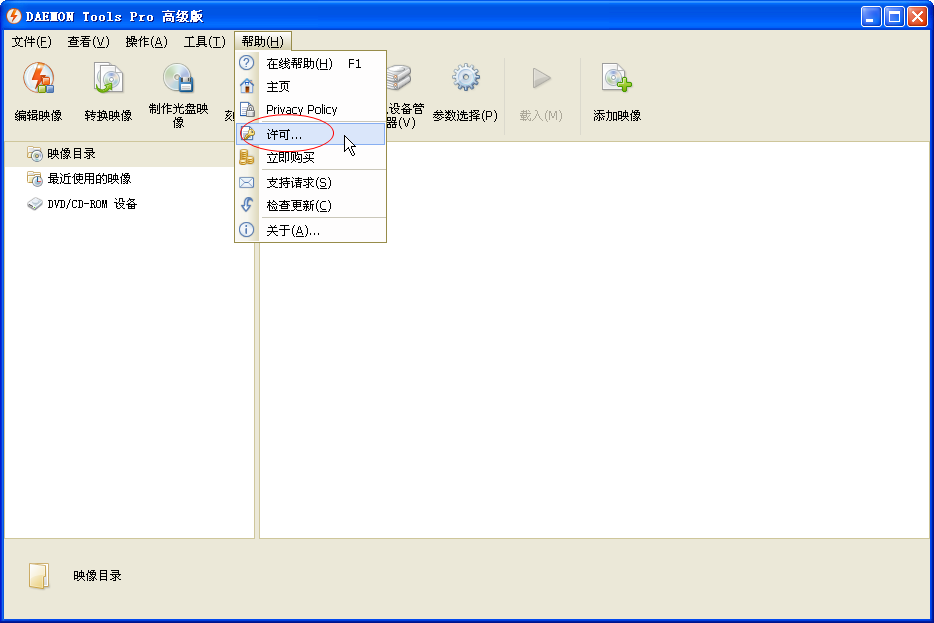
3、点击帮助-->许可;
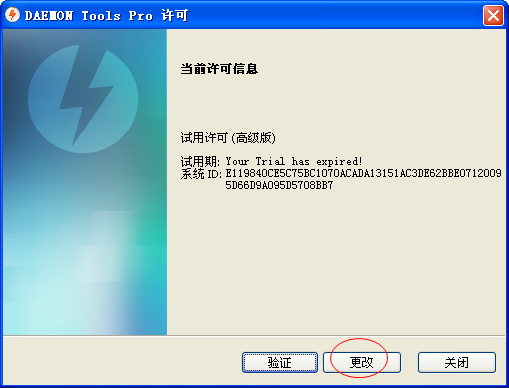
4、点击更改;
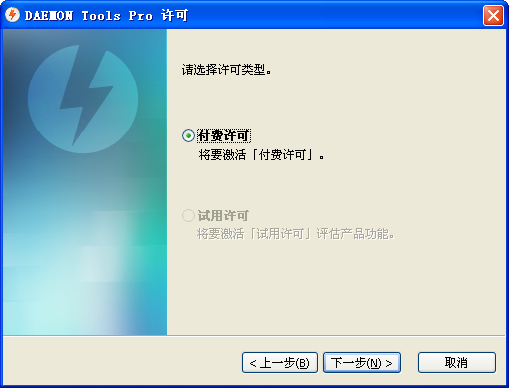
5、点击下一步;
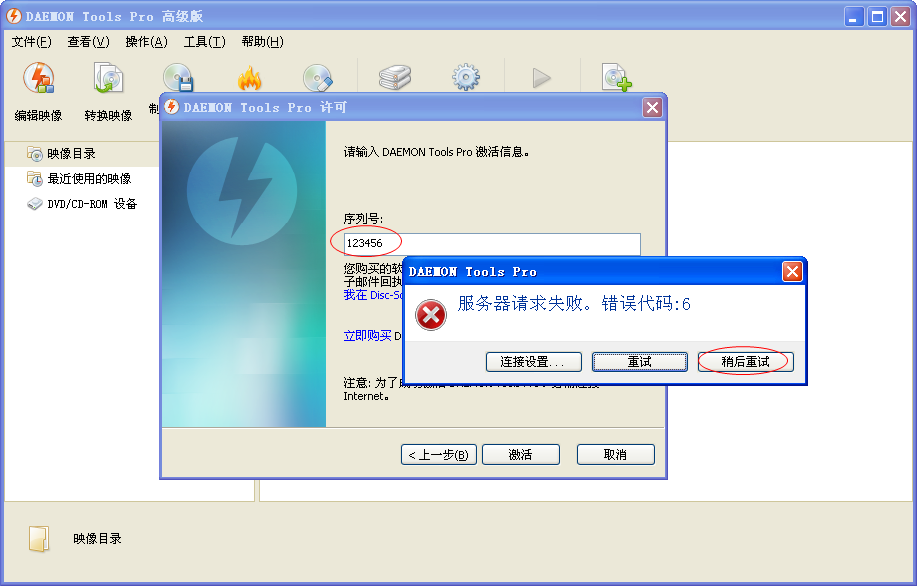
6、序列号随便输入一串数字,然后点击激活,弹出服务器请求失败提示,点击稍后重试,到这里就已经激活完成了;
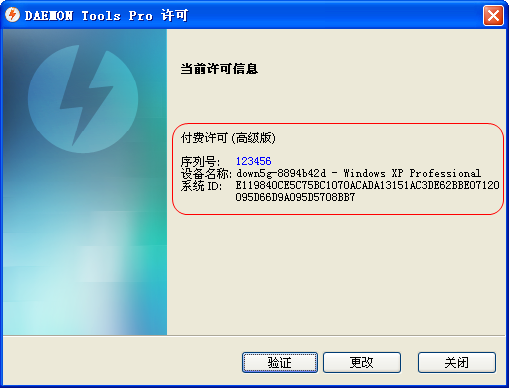
7、回到许可信息页面可以看到已经正常激活了!
DAEMON Tools Pro高级版功能
DAEMON Tools Pro高级版除具备DAEMON Tools其它版本的所有功能外,更是具备了更加另人惊喜的高级功能,它支持你创建多达32个SCSI虚拟光驱和4个虚拟IDE设备;它又是一款全能的光盘刻录软件,支持包括蓝光在内的所有光盘格式的刻录;支持将任何镜像文件转换为*.mdf/*.mds, *.mdx, *.iso格式等;支持制作镜像,支持制作加密镜像;支持压缩镜像或制作分卷镜像包等等。
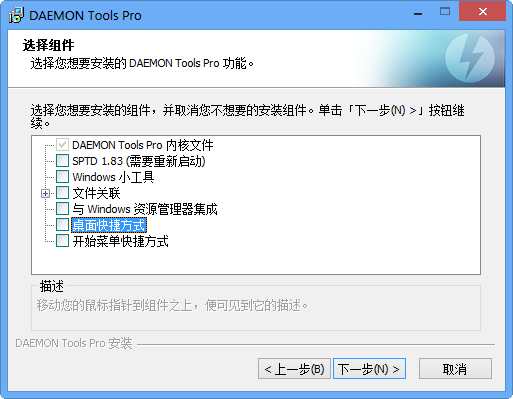
安装的时候可以选择需要的组件
软件特征
光盘镜像功能
- 制作 CD/DVD/Blu- ray 光盘的.iso, *.mds/*.mdf 和 *.mdx镜像
- 用密码保护镜像
- 压缩镜像或者分离镜像到几个文件中
先进的镜像功能
- 使用镜像编辑器创建或者编辑镜像
- 刻录镜像到媒体光盘
- 使用自己喜欢的文件系统(ISO9660+Joliet, UDF)选择类型(CD/DVD 光盘)来组合中自己的镜像
- 管理启动型光驱和镜像
- 管理您的镜像收藏
媒体设备的虚拟化
- 模拟16个SCSI 光驱和个DT光驱
- 加载镜像到本地NTFS 文件夹
- 获得实体和虚拟光驱的参数详细信息
- 个性化虚拟光驱: 修改光驱号, DVD 区, 等等
- 加载 *.mdx, *.mds/*.mdf, *.iso, *.b5t, *.b6t, *.bwt, *.ccd, *.cdi, *.bin/*.cue, *.ape/*.cue, *.flac/*.cue, *.nrg, *.isz 光盘镜像到虚拟光驱
先进的用户界面,功能强大的系统集成
- 主要功能和镜像编辑器的个性化界面
- 为了能自动化,使用强大的命令行界面
- 使 DAEMON Tools集成到Windows
- 在Windows 资源管理器能加载镜像
- 为镜像和虚拟光驱个性化的Windows资源管理器菜单
- 通过Windows资源管理器快速进入到您的镜像目录
- 在 Windows 桌面上通过便利的DAEMON Tools小工具就能实现基本的功能
下载仅供下载体验和测试学习,不得商用和正当使用。
下载体验